Domain leistungserbringung.de kaufen?
Wir ziehen mit dem Projekt
leistungserbringung.de um.
Sind Sie am Kauf der Domain
leistungserbringung.de interessiert?
domain@kv-gmbh.de · 0541-91531010
Domain leistungserbringung.de kaufen?
Wie aktiviere ich die Webcam von Dell?
Um die Webcam von Dell zu aktivieren, öffnen Sie die Kamera-App auf Ihrem Computer. Klicken Sie auf das Symbol für die Kamera, um sie einzuschalten. Stellen Sie sicher, dass Sie die erforderlichen Berechtigungen für die Verwendung der Webcam erteilt haben. **
Wie aktiviere ich die Webcam auf einem Dell Notebook?
Um die Webcam auf einem Dell Notebook zu aktivieren, öffnen Sie die Kamera-App auf Ihrem Gerät. Diese finden Sie normalerweise im Startmenü oder in der Taskleiste. Wenn die Kamera-App geöffnet ist, sollten Sie die Option haben, die Webcam zu aktivieren und das Bild zu sehen. **

Ähnliche Suchbegriffe für Dell-UltraSharp-Webcam-8
Top-Angebote
Produkte zum Begriff Dell-UltraSharp-Webcam-8:
-
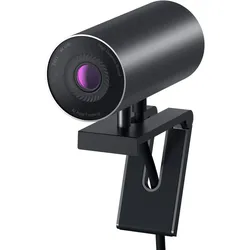
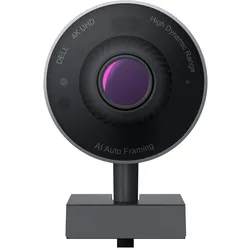
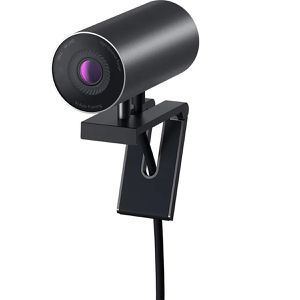
Dell UltraSharp WB7022 (8.60 Mpx), Webcam, SchwarzZeigen Sie sich mit der Dell UltraSharp Webcam bei Videokonferenzen. Die UltraSharp verfügt über einen der leistungsfähigsten Sensoren, der je bei einer Webcam verbaut wurde. Der Sony Starvis-Sensor erfasst mehr Licht und liefert feinste Details. HDR mit digitaler Überlappung bietet lebensechte Farben in extremen Beleuchtungsumgebungen, während die 3D/2D-Rauschunterdrückung für Videos Bewegungsunschärfe und körnige Bilder automatisch eliminiert, selbst bei schlechten Lichtverhältnissen. Die KI-Auto-Framing-Funktion sorgt dafür, dass Sie in der Mitte des Bildschirms bleiben, auch wenn Sie sich bewegen. Weiter unterstützt die Kamera Windows Hello Authentifizierung und verfügt über eine Objektivabdeckung zum Schutz der Privatsphäre.117,99 €*Versand: 0,00 €Sichere Weiterleitung zum Anbieter
-
Dell Webcam UltraSharp WB7022, USB-A, mit Abdeckung, 4K UHD (2160p)QHD Auflösung (2560 x 1440) für Meetings und Streams USB-A Anschluss zur Verbindung mit Computer oder Laptop Mit Kameraabdeckung für mehr Privatsphäre 3 Sichtfeld-Voreinstellungen für Weitwinkel oder Nahaufnahme (65°/78°/90°) mit Autofokus KI-Bildverbesserung für mehr Details auch bei schlechtem Licht (Autoframing, Gesichtserkennung) Infrarot Sensor für Gesichtserkennung, kompatibel mit Windows Hello 5-fach Zoom (digital) Universalhalterung für TFT-Monitore und Laptops Mit Stativ Gewinde von 6,4 mm (1/4 Zoll) 2,0 Meter Kabellänge Garantie: 3 Jahre Herstellergarantie Lieferung: inkl. abnehmbarer magnetischer Befestigungsclip Merkmale: Auflösung: 4K UHD 2160p Verbindung: USB-A Ausstattung: mit Abdeckung147,55 €*Versand: 4,15 €Sichere Weiterleitung zum Anbieter
-
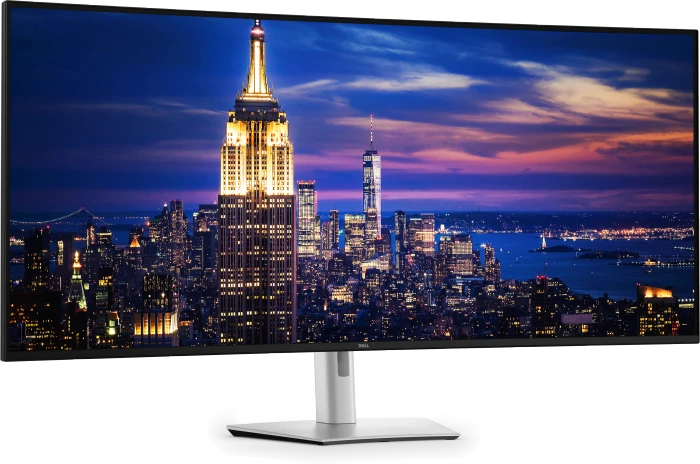
52" Dell UltraSharp U5226KWMonitor - LCD,, 6K (21:9), 120 Hz, Display: Antireflex, 10 bit, 8 ms, höhenverstellbar, Power Delivery max. 140 W, Lautsprecher, HDMI, USB-C und DisplayPort, USB, USB-C und RJ-45 (LAN) Datenschnittstelle, VESA Der Curved-Monitor Dell U5226KW UltraSharp zeigt Inhalte mit seiner großen 51,5-Zoll-Diagonale in einer detaillierten 6K-Auflösung von 6144 × 2560 an. Das Display verwendet die IPS-Black-Technologie u2359,00 €*Versand: 29,90 €Sichere Weiterleitung zum Anbieter
-
Weiß jemand, warum meine Webcam bei Dell nicht funktioniert? Ich habe Windows 10.
Es gibt mehrere mögliche Gründe, warum Ihre Webcam bei Dell nicht funktioniert. Es könnte sein, dass die Treiber nicht korrekt installiert sind oder veraltet sind. Es könnte auch sein, dass die Webcam deaktiviert ist oder dass es ein Problem mit der Hardware gibt. Es könnte hilfreich sein, die Dell Support-Website zu besuchen oder den technischen Support von Dell zu kontaktieren, um das Problem zu diagnostizieren und eine Lösung zu finden. **
-
Wie kann ich meine Webcam unter Windows 8 aktivieren?
Um deine Webcam unter Windows 8 zu aktivieren, gehe zu den Einstellungen und wähle "Privatsphäre" aus. Klicke dann auf "Kamera" und aktiviere die Option "Apps die Verwendung meiner Kamera erlauben". Dadurch wird deine Webcam für Anwendungen zugänglich gemacht. **
-
Wie kann ich Android auf dem Dell Venue 8 Pro Windows Tablet installieren?
Es ist nicht möglich, Android direkt auf einem Dell Venue 8 Pro Windows Tablet zu installieren, da das Gerät für das Windows-Betriebssystem entwickelt wurde. Es gibt jedoch Möglichkeiten, Android als Dual-Boot-Option oder über Emulatoren auf dem Tablet auszuführen. Es ist jedoch wichtig zu beachten, dass diese Methoden technisch anspruchsvoll sind und das Risiko von Fehlern oder Schäden am Gerät mit sich bringen können. Es wird empfohlen, vor der Durchführung solcher Änderungen eine gründliche Recherche durchzuführen und möglicherweise professionelle Hilfe in Anspruch zu nehmen. **
-
Welchen 8-GB-Arbeitsspeicher kann ich in meinen Dell Optiplex 790 Minitower einbauen?
Sie können einen 8-GB-DDR3-Arbeitsspeicher in Ihren Dell Optiplex 790 Minitower einbauen. Stellen Sie sicher, dass der Arbeitsspeicher die richtige Geschwindigkeit und den richtigen Formfaktor (z.B. DIMM) für Ihren Computer hat. Es ist auch wichtig, dass der Arbeitsspeicher mit dem Motherboard des Computers kompatibel ist. **


Welchen 8-GB-Arbeitsspeicher kann ich in meinen Dell Optiplex 790 Minitower einbauen?
Der Dell Optiplex 790 Minitower unterstützt DDR3-Speicher mit einer Geschwindigkeit von 1333 MHz. Sie können einen 8-GB-DDR3-Speicherriegel mit 1333 MHz in Ihren Dell Optiplex 790 Minitower einbauen. Stellen Sie sicher, dass der Speicherriegel die richtige Bauform (z.B. DIMM) und den richtigen Anschluss (z.B. 240-polig) hat, um in den Speichersteckplatz des Computers zu passen. **
Wie entferne ich den Rahmen um den Mauszeiger auf einem Dell mit Windows 8?
Um den Rahmen um den Mauszeiger auf einem Dell mit Windows 8 zu entfernen, öffnen Sie die Systemsteuerung und klicken Sie auf "Maus". Gehen Sie dann zum Tab "Zeigeroptionen" und deaktivieren Sie das Kontrollkästchen "Rahmen um den Mauszeiger anzeigen". Speichern Sie die Änderungen und der Rahmen sollte verschwinden. **
Top-Angebote
Produkte zum Begriff Dell-UltraSharp-Webcam-8:
-
DELL UltraSharp WebcamDell UltraSharp Webcam Erleben Sie die beste Bildqualität dieser Klasse mit der weltweit intelligentesten 4K-Webcam. Auf einen Blick Megapixel (ca.)8,3 MP Maximale Video-Auflösung3840 x 2160 Pixel Kamera HD TypFull HD SchnittstelleUSB BefestigungstypClip Ihre VorteileAls ob Sie selbst dort wären Unsere 4K-High-Dynamic-Range-Webcam (HDR) mit einem großen Sony STARVIS™-4K-CMOS-Sensor erfasst mehr Licht. Sie liefert gestochen scharfe Videos und die beste Bildqualität in ihrer Klasse.Immer hervorragend aussehen HDR mit digitaler Überlappung bietet lebensechte Farben in extremen Beleuchtungsumgebungen, während die 3D/2D-Rauschunterdrückung für Videos Bewegungsunschärfe und körnige Bilder automatisch eliminiert, selbst bei schlechten Lichtverhältnissen – damit Sie immer hervorragend aussehen.Bleiben Sie im Fokus Als weltweit intelligenteste 4K-Webcam funktioniert die verbesserte KI-Auto-Framing-Funktion so, dass Sie sich immer auf das Wichtigste konzentrieren können – sich selbst. Sie ble...135,44 €*Versand: 0,00 €Sichere Weiterleitung zum Anbieter
-
Dell UltraSharp Webcam (8.30 Mpx), Webcam, SchwarzDie DELL WB7022 Webcam bietet professionelle Videoaufnahme mit 8,3 Megapixel Auflösung und einer maximalen Videoauflösung von 3840 x 2160 Pixeln, was aussergewöhnliche Klarheit für Videokonferenzen und Content-Erstellung gewährleistet. Diese Full HD Webcam verfügt über ein kompaktes Aluminiumgehäuse mit einer Breite von 42 mm und einer Tiefe von 90 mm, das eine langlebige Konstruktion bei schlanker schwarzer Optik bietet. Der USB-Anschluss ermöglicht eine einfache Verbindung mit Computern und Laptops, wobei für die meisten Betriebssysteme keine zusätzlichen Treiber erforderlich sind. Mit ihrem hochauflösenden Sensor erfasst diese Webcam detailreiche Bilder, die sich für professionelle Präsentationen, Remote-Meetings und Streaming-Anwendungen eignen. Die Aluminiumkonstruktion trägt zur Wärmeregulierung bei längerer Nutzung bei und bietet gleichzeitig robusten Schutz für interne Komponenten. Die mattschwarze Oberfläche minimiert Lichtreflexionen und bewahrt ein professionelles Erscheinungsbild unter verschiedenen Lichtverhältnissen. Das Design der Webcam priorisiert Stabilität bei der Montage an Monitoren oder Stativen, mit präziser Technik, die konsistente Leistung in verschiedenen Computerumgebungen sicherstellt. Dieses Modell stellt das Nachfolgemodell früherer Dell Webcam-Angebote dar und integriert verfeinerte Bildgebungstechnologie sowie verbesserte Verarbeitungsqualität. Das Produkt liefert zuverlässige Videoaufnahme für Geschäftskommunikation, Bildungszwecke und persönliche Content-Erstellung und erfüllt die Anforderungen moderner digitaler Zusammenarbeit.154,58 €*Versand: 0,00 €Sichere Weiterleitung zum Anbieter
-
Dell UltraSharp WB7022 (8.60 Mpx), Webcam, SchwarzZeigen Sie sich mit der Dell UltraSharp Webcam bei Videokonferenzen. Die UltraSharp verfügt über einen der leistungsfähigsten Sensoren, der je bei einer Webcam verbaut wurde. Der Sony Starvis-Sensor erfasst mehr Licht und liefert feinste Details. HDR mit digitaler Überlappung bietet lebensechte Farben in extremen Beleuchtungsumgebungen, während die 3D/2D-Rauschunterdrückung für Videos Bewegungsunschärfe und körnige Bilder automatisch eliminiert, selbst bei schlechten Lichtverhältnissen. Die KI-Auto-Framing-Funktion sorgt dafür, dass Sie in der Mitte des Bildschirms bleiben, auch wenn Sie sich bewegen. Weiter unterstützt die Kamera Windows Hello Authentifizierung und verfügt über eine Objektivabdeckung zum Schutz der Privatsphäre.117,99 €*Versand: 0,00 €Sichere Weiterleitung zum Anbieter
-
Wie aktiviere ich die Webcam von Dell?
Um die Webcam von Dell zu aktivieren, öffnen Sie die Kamera-App auf Ihrem Computer. Klicken Sie auf das Symbol für die Kamera, um sie einzuschalten. Stellen Sie sicher, dass Sie die erforderlichen Berechtigungen für die Verwendung der Webcam erteilt haben. **
-
Wie aktiviere ich die Webcam auf einem Dell Notebook?
Um die Webcam auf einem Dell Notebook zu aktivieren, öffnen Sie die Kamera-App auf Ihrem Gerät. Diese finden Sie normalerweise im Startmenü oder in der Taskleiste. Wenn die Kamera-App geöffnet ist, sollten Sie die Option haben, die Webcam zu aktivieren und das Bild zu sehen. **
-
Weiß jemand, warum meine Webcam bei Dell nicht funktioniert? Ich habe Windows 10.
Es gibt mehrere mögliche Gründe, warum Ihre Webcam bei Dell nicht funktioniert. Es könnte sein, dass die Treiber nicht korrekt installiert sind oder veraltet sind. Es könnte auch sein, dass die Webcam deaktiviert ist oder dass es ein Problem mit der Hardware gibt. Es könnte hilfreich sein, die Dell Support-Website zu besuchen oder den technischen Support von Dell zu kontaktieren, um das Problem zu diagnostizieren und eine Lösung zu finden. **
-
Wie kann ich meine Webcam unter Windows 8 aktivieren?
Um deine Webcam unter Windows 8 zu aktivieren, gehe zu den Einstellungen und wähle "Privatsphäre" aus. Klicke dann auf "Kamera" und aktiviere die Option "Apps die Verwendung meiner Kamera erlauben". Dadurch wird deine Webcam für Anwendungen zugänglich gemacht. **
Ähnliche Suchbegriffe für Dell-UltraSharp-Webcam-8
-
Dell Webcam UltraSharp WB7022, USB-A, mit Abdeckung, 4K UHD (2160p)QHD Auflösung (2560 x 1440) für Meetings und Streams USB-A Anschluss zur Verbindung mit Computer oder Laptop Mit Kameraabdeckung für mehr Privatsphäre 3 Sichtfeld-Voreinstellungen für Weitwinkel oder Nahaufnahme (65°/78°/90°) mit Autofokus KI-Bildverbesserung für mehr Details auch bei schlechtem Licht (Autoframing, Gesichtserkennung) Infrarot Sensor für Gesichtserkennung, kompatibel mit Windows Hello 5-fach Zoom (digital) Universalhalterung für TFT-Monitore und Laptops Mit Stativ Gewinde von 6,4 mm (1/4 Zoll) 2,0 Meter Kabellänge Garantie: 3 Jahre Herstellergarantie Lieferung: inkl. abnehmbarer magnetischer Befestigungsclip Merkmale: Auflösung: 4K UHD 2160p Verbindung: USB-A Ausstattung: mit Abdeckung147,55 €*Versand: 4,15 €Sichere Weiterleitung zum Anbieter
-
52" Dell UltraSharp U5226KWMonitor - LCD,, 6K (21:9), 120 Hz, Display: Antireflex, 10 bit, 8 ms, höhenverstellbar, Power Delivery max. 140 W, Lautsprecher, HDMI, USB-C und DisplayPort, USB, USB-C und RJ-45 (LAN) Datenschnittstelle, VESA Der Curved-Monitor Dell U5226KW UltraSharp zeigt Inhalte mit seiner großen 51,5-Zoll-Diagonale in einer detaillierten 6K-Auflösung von 6144 × 2560 an. Das Display verwendet die IPS-Black-Technologie u2359,00 €*Versand: 29,90 €Sichere Weiterleitung zum Anbieter
-
Diwersy, Bettina: Transnationale ProfessionalitätTransnationale Professionalität , Einblicke in die professionelle Praxis transnationaler Erziehungshilfen , Lampen & LEDs > Lichter & Leuchten , Erscheinungsjahr: 20240717, Produktform: Kartoniert, Autoren: Diwersy, Bettina, Seitenzahl/Blattzahl: 447, Keyword: Beruf; Erziehungshilfen; Grounded Theory; Hilfen zur Erziehung; Jugendhilfe; Profession; Professionalität; Regulierung; Soziale Arbeit; Transnationale Professionalität; Transnationalität, Fachschema: Sozialeinrichtung~Sozialarbeit, Warengruppe: TB/Sozialpädagogik, UNSPSC: 49019900, Warenverzeichnis für die Außenhandelsstatistik: 49019900, Länge: 226, Breite: 147, Höhe: 27, Gewicht: 730, Produktform: Kartoniert, Genre: Sozialwissenschaften/Recht/Wirtschaft,58,00 €*Versand: 0,00 €Sichere Weiterleitung zum Anbieter
-
Disep, Lisa: Reflexion und ProfessionalitätReflexion und Professionalität , Eine rekonstruktive Studie zu impliziten Reflexionsprozessen frühpädagogischer Fachkräfte , Bremsleuchte > Lichter & Leuchten , Erscheinungsjahr: 202512, Produktform: Kartoniert, Titel der Reihe: Kindheitspädagogische Beiträge##, Autoren: Disep, Lisa, Seitenzahl/Blattzahl: 240, Abbildungen: 20 Schwarz-Weiß- Abbildungen, 20 Schwarz-Weiß- Tabellen, Keyword: Frühpädagogik; Kindheitspädagogik; Professionalisierung; Professionalität; Reflexion; Soziologie; Videoanalyse; Wissenssoziologie, Fachschema: Pädagogik / Kindergarten, Vorschulalter, Fachkategorie: Frühkindliche Pflege & Bildung, Warengruppe: TB/Kindergarten/Vorschulpädagogik, Fachkategorie: Vorschule und Kindergarten, Text Sprache: ger, UNSPSC: 49019900, Warenverzeichnis für die Außenhandelsstatistik: 49019900, Verlag: Juventa Verlag GmbH, Verlag: Juventa Verlag GmbH, Produktverfügbarkeit: 02, Länge: 230, Breite: 150, Höhe: 15, Gewicht: 412, Produktform: Kartoniert, Genre: Sozialwissenschaften/Recht/Wirtschaft, Genre: Sozialwissenschaften/Recht/Wirtschaft, eBook EAN: 9783779988847 9783779988854, Herkunftsland: DEUTSCHLAND (DE), Katalog: deutschsprachige Titel, Katalog: Gesamtkatalog, Katalog: Lagerartikel, Book on Demand, ausgew. Medienartikel, Relevanz: 0000, Unterkatalog: AK, Unterkatalog: Bücher, Unterkatalog: Lagerartikel, Unterkatalog: Taschenbuch,44,00 €*Versand: 0,00 €Sichere Weiterleitung zum Anbieter
-
Wie kann ich Android auf dem Dell Venue 8 Pro Windows Tablet installieren?
Es ist nicht möglich, Android direkt auf einem Dell Venue 8 Pro Windows Tablet zu installieren, da das Gerät für das Windows-Betriebssystem entwickelt wurde. Es gibt jedoch Möglichkeiten, Android als Dual-Boot-Option oder über Emulatoren auf dem Tablet auszuführen. Es ist jedoch wichtig zu beachten, dass diese Methoden technisch anspruchsvoll sind und das Risiko von Fehlern oder Schäden am Gerät mit sich bringen können. Es wird empfohlen, vor der Durchführung solcher Änderungen eine gründliche Recherche durchzuführen und möglicherweise professionelle Hilfe in Anspruch zu nehmen. **
-
Welchen 8-GB-Arbeitsspeicher kann ich in meinen Dell Optiplex 790 Minitower einbauen?
Sie können einen 8-GB-DDR3-Arbeitsspeicher in Ihren Dell Optiplex 790 Minitower einbauen. Stellen Sie sicher, dass der Arbeitsspeicher die richtige Geschwindigkeit und den richtigen Formfaktor (z.B. DIMM) für Ihren Computer hat. Es ist auch wichtig, dass der Arbeitsspeicher mit dem Motherboard des Computers kompatibel ist. **
-
Welchen 8-GB-Arbeitsspeicher kann ich in meinen Dell Optiplex 790 Minitower einbauen?
Der Dell Optiplex 790 Minitower unterstützt DDR3-Speicher mit einer Geschwindigkeit von 1333 MHz. Sie können einen 8-GB-DDR3-Speicherriegel mit 1333 MHz in Ihren Dell Optiplex 790 Minitower einbauen. Stellen Sie sicher, dass der Speicherriegel die richtige Bauform (z.B. DIMM) und den richtigen Anschluss (z.B. 240-polig) hat, um in den Speichersteckplatz des Computers zu passen. **
-
Wie entferne ich den Rahmen um den Mauszeiger auf einem Dell mit Windows 8?
Um den Rahmen um den Mauszeiger auf einem Dell mit Windows 8 zu entfernen, öffnen Sie die Systemsteuerung und klicken Sie auf "Maus". Gehen Sie dann zum Tab "Zeigeroptionen" und deaktivieren Sie das Kontrollkästchen "Rahmen um den Mauszeiger anzeigen". Speichern Sie die Änderungen und der Rahmen sollte verschwinden. **
* Alle Preise verstehen sich inklusive der gesetzlichen Mehrwertsteuer und ggf. zuzüglich Versandkosten. Die Angebotsinformationen basieren auf den Angaben des jeweiligen Shops und werden über automatisierte Prozesse aktualisiert. Eine Aktualisierung in Echtzeit findet nicht statt, so dass es im Einzelfall zu Abweichungen kommen kann. ** Hinweis: Teile dieses Inhalts wurden von KI erstellt.